


С развитием финансовых сервисов, мошенники стали все более изобретательными.
Потому финансовые компании были вынуждены эволюционировать и создавать новые системы защиты.
Одна из таких систем – двухфакторная аутентификация.
Раньше, она работала только с помощью телефонных операторов, но в последнее время их потеснили сервисы типа Authy и Google Authenticator.

Содержание:
Принцип двухфакторной аутентификации
Принцип работы двухфакторной аутентификации прост. При входе клиента на тот или иной финансовый сервис, например, криптобиржу, ему приходит специальный код.
Он необходим при входе в профиль. Шифр генерируется специально каждый раз из уникального набора символов.
Это нужно, чтобы усилить защиту. Допустим, хакеры сумели получить данные (логин, пароль) клиента и пытаются войти в его аккаунт на криптобирже Binance.
Сделать это они не смогут, ведь телефон пользователя при нем и, соответственно, секретный код для входа тоже.
Более того, криптоинвестор сможет понять, что кто-то пытается несанкционированно войти в его аккаунт и быстро сменить логин и пароль, или и вовсе заблокировать свой счет.
Что такое Authy
Качественно, Authy выигрывает у своего прямого соперника — техгиганта — по нескольким параметрам:
- Сервис работает на нескольких устройствах. То есть, можно синхронизировать свою учетную запись на ПК, смартфоне, работающем на Android и добавить еще верификацию через iPhone. Более того, authy2 устанавливается на Apple Watch. В то же время Google Аuthenticator работает только на смартфонах;
- Аутентификатор позволяет сделать зашифрованное резервное копирование. Информация хранится в облачном хранилище. При потере смартфона, утерянные данные можно будет легко восстановить. А у Google Аuthenticator, в лучшем случае, придется восстанавливать вручную доступ к каждому отдельному профилю;
- Верификатор позволяет настроить двухфакторную аутентификацию. Например, шифр можно получать не только в обычных СМС, но и при помощи звонка на смартфон или пуш-уведомлений;
Установка на Chrome
Чтобы установить authy2 на Chrome необходимо перейти в Google WebStore и найти соответствующее приложение. Как только аутентификатор найден, нажимаем «Добавить расширение».

После этого, верификатор попросит ввести свой телефон, электронный почтовый адрес и выбрать способ подтверждения – звонок или СМС.

Далее, необходимо добавить новый профиль. Сделать это можно, нажав на «плюс».

Дальше в настройках можно подправить личные данные, установить пароль, управлять устройствами и добавить аккаунты даже с Google Authenticator. Также здесь можно установить расширение для Chrome. Когда все выполнено, кликаем по Add Authenticator Account.

Подвязать смартфон
Все-таки изначально верификатор «затачивался» под смартфон. С него использовать приложение удобнее.
Более того, на телефоне можно сканировать QR-коды для первоначальной настройки аутентификации.
1. Для начала приложение необходимо загрузить с Play Market для Android или AppStore для iPhone.
2. Далее, открываем приложение и вводим свой номер. После этого аутентификатор предложит несколько путей проверки указанной информации: СМС, телефонный звонок, или через Chrome. Если последнее уже установлено выбираем его.

3. Authy2factor будет ждать, пока пользователь не подтвердит устройство на ПК. Чтобы это сделать, просто заходим в приложении на компьютере и нажимаем Accept.

4. Следующий шаг — аутентификатор попросит подтвердить выбор. Делаем это, и устройства синхронизированы.
перейти к содержанию ↑Как проходить аутентификацию
Прежде всего нужно включить двухфакторную аутентификацию. К примеру, возьмем биржу Binance.
- Переходим в настройки профиля на Binance и находим соответствующий раздел, выбираем «включить верификацию с помощью Google Authenticator». Пусть название не сбивает с толку, большая часть сервисов почему-то игнорирует названия других верификаторов и все называет Google Authenticator.

- Далее открываем authy2factor на мобильном устройстве и сканируем QR-код с Binance.

- После этого, Binance попросит сохранить код (понадобится для восстановления), ввести его на следующей вкладке, указать пароль и шифр, который выдаст Authy.
- При всех следующих входах в аккаунт Binance, придется вводить код с Authy.
Как подстраховаться
На смартфоне резервное копирование данных происходит сразу при регистрации аккаунта. Все что нужно будет сделать – указать пароль для восстановления. После этой процедуры все профили будут храниться в облаке.

На ПК сделать «бекап» также просто. Открываем аутентификатор, заходим в настройки и нажимаем Backup&Sync.

Authy попросит придумать пароль, после чего все профили будут сохраняться в облаке.
Как восстановить аккаунт
Если смартфон, на котором установлено authy2, похищен или потерян, придется пройти процедуру восстановления. Здесь есть несколько ситуаций.
Тогда заходим в настройки аккаунта через Chrome, находим строку с телефоном и нажимаем Edit.
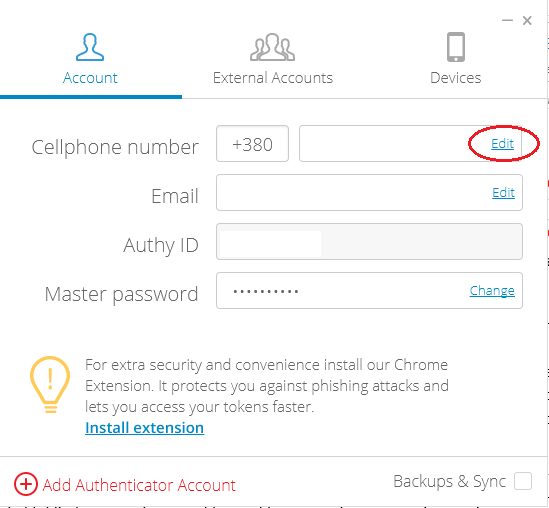
Вводим новый номер, подтверждаем его через СМС и устанавливаем authy2 на смартфон. Вся информация при этом будут сохранена.
Этот процесс самый долгий и может растянуться до 4 дней.
Потому, используя authy2factor на «мобилке», всегда лучше перестраховаться и установить верификатор на свой ПК. При этом в обязательном порядке необходимо включить бекап данных.

